『簡単!』ノートパソコンのHDDをSSDに交換してみた件
いつもの如く自己責任でお願いします。 |
| このところ公私共にバタバタ(;’∀’) 久しぶりの投稿となってしまいました。 先日ノートパソコンが古くなったのでASUSの新しいものを購入しました。 値打ちな物を購入したのでストレージドライブがSSDではなくHDDだったため 別途SSDを購入し交換してみました。 まずは購入したPCを起動しWindowsの認証を済ませます。 これをしないとSSDに交換後Windowsの認証が面倒になりますので。 ※PCの構造は個々の型式により相違がありますので分解も含め必ずメーカーのマニュアルを 確認の上、自己責任において作業してください。※作業前は必ずPC以外の金属に触れて体に付いている静電気を飛ばしてください。 今回交換するのはASUS製VivoBook X541UAのi7モデル。
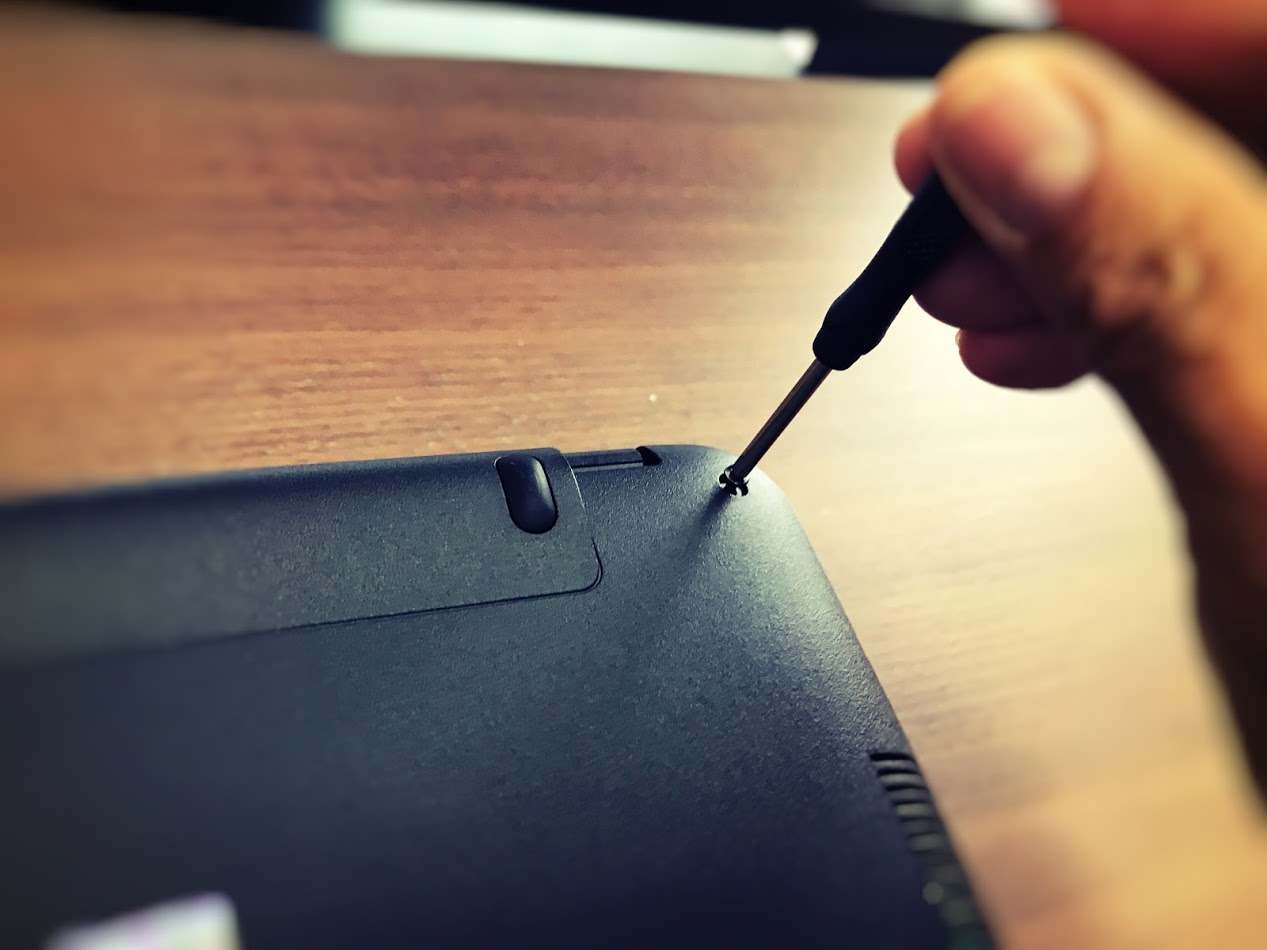
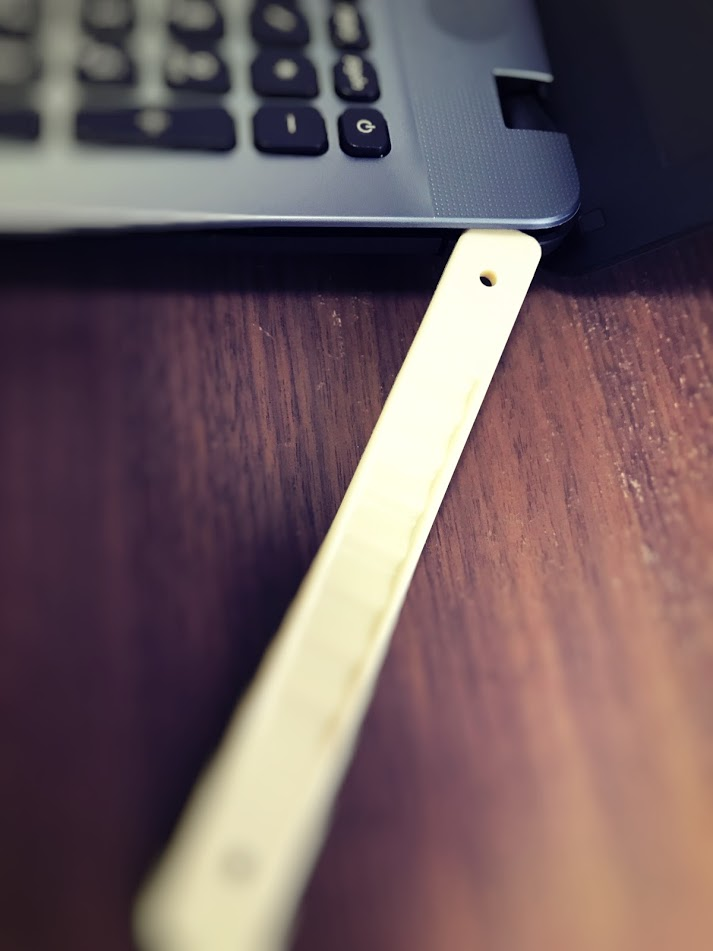
HDDを取出すため蓋を開けます。
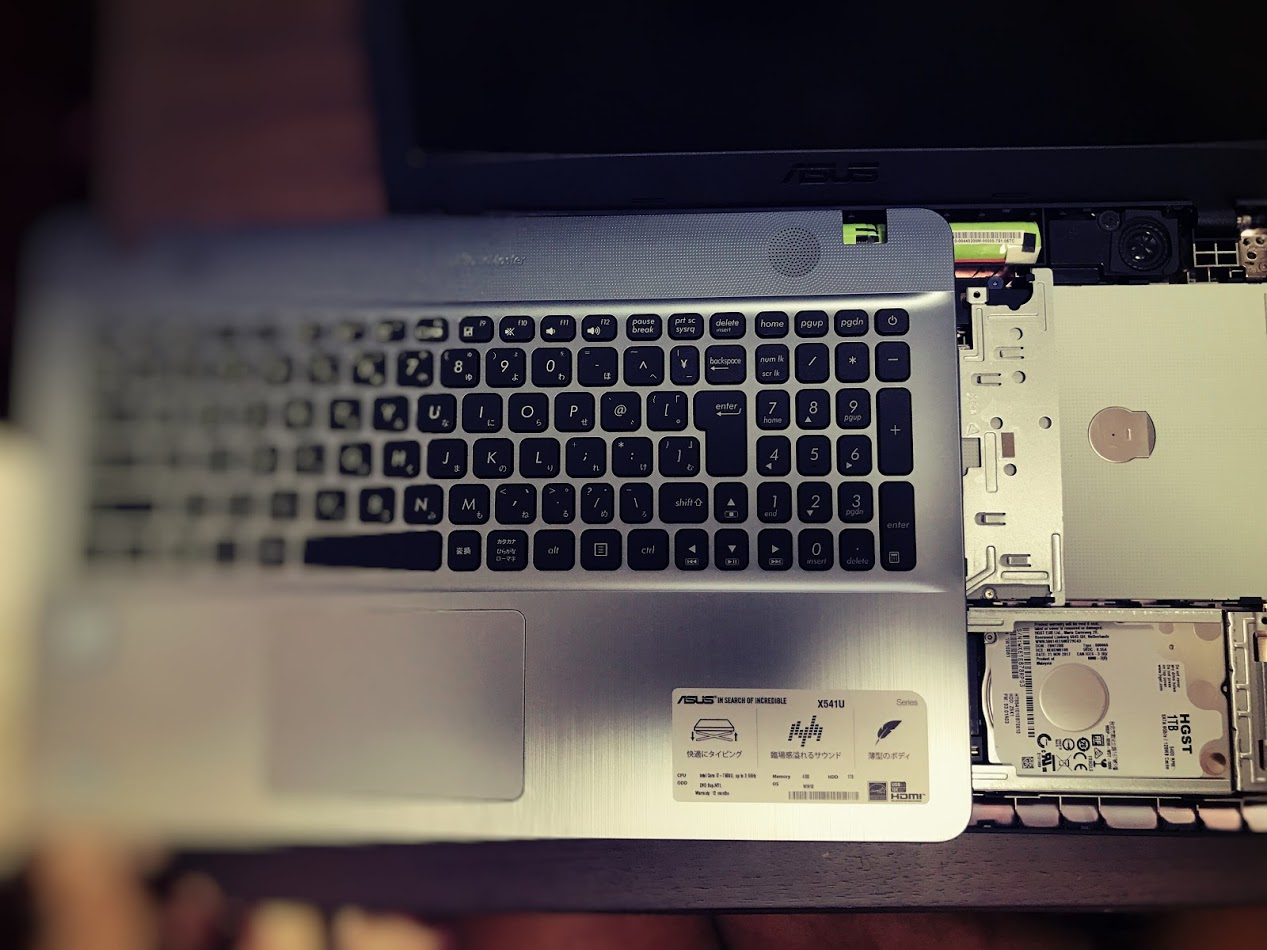
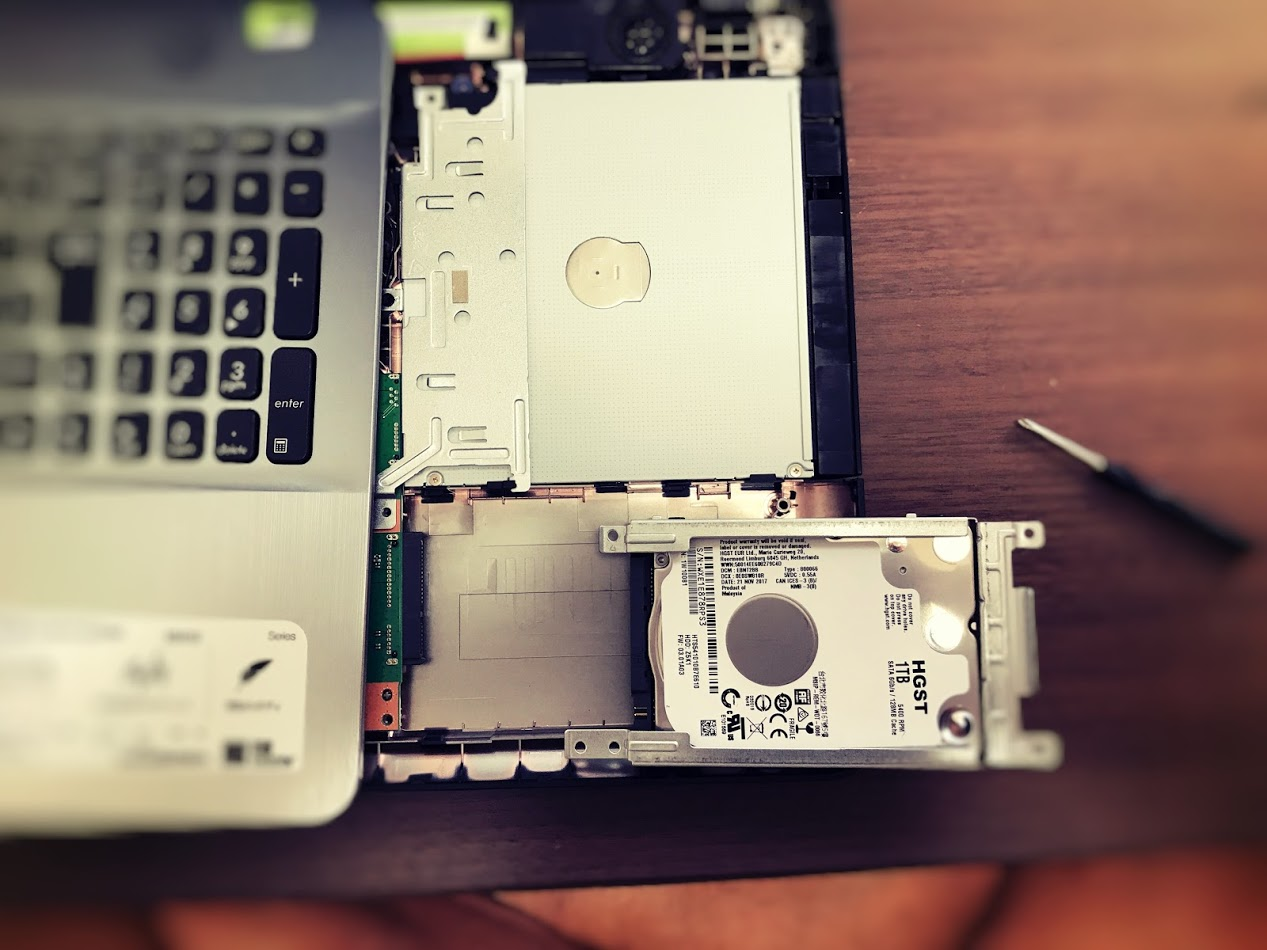
蓋が開きHDDが見えてきました。
精密ドライバーでビスを外しHDDケースを取出します。
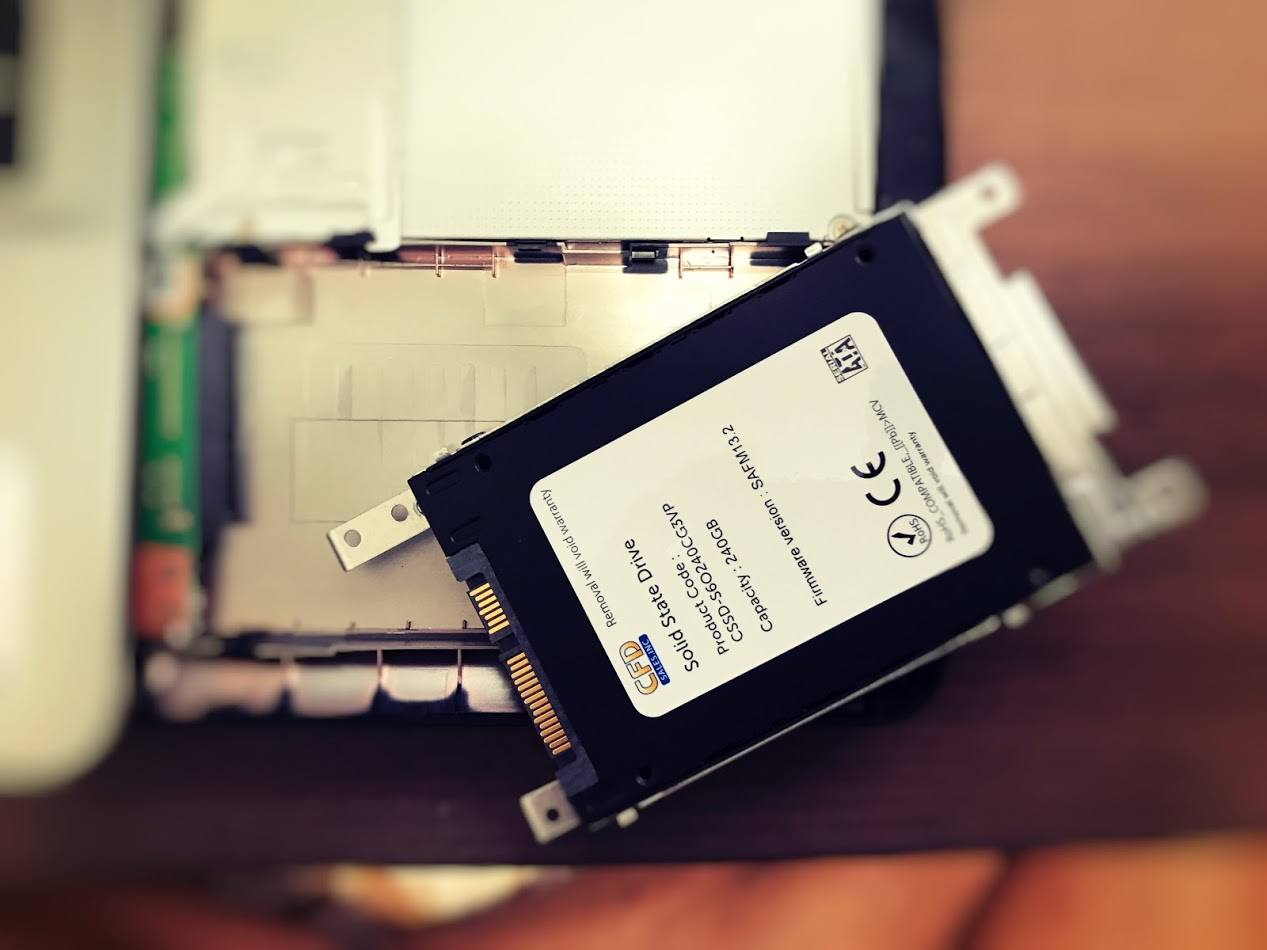
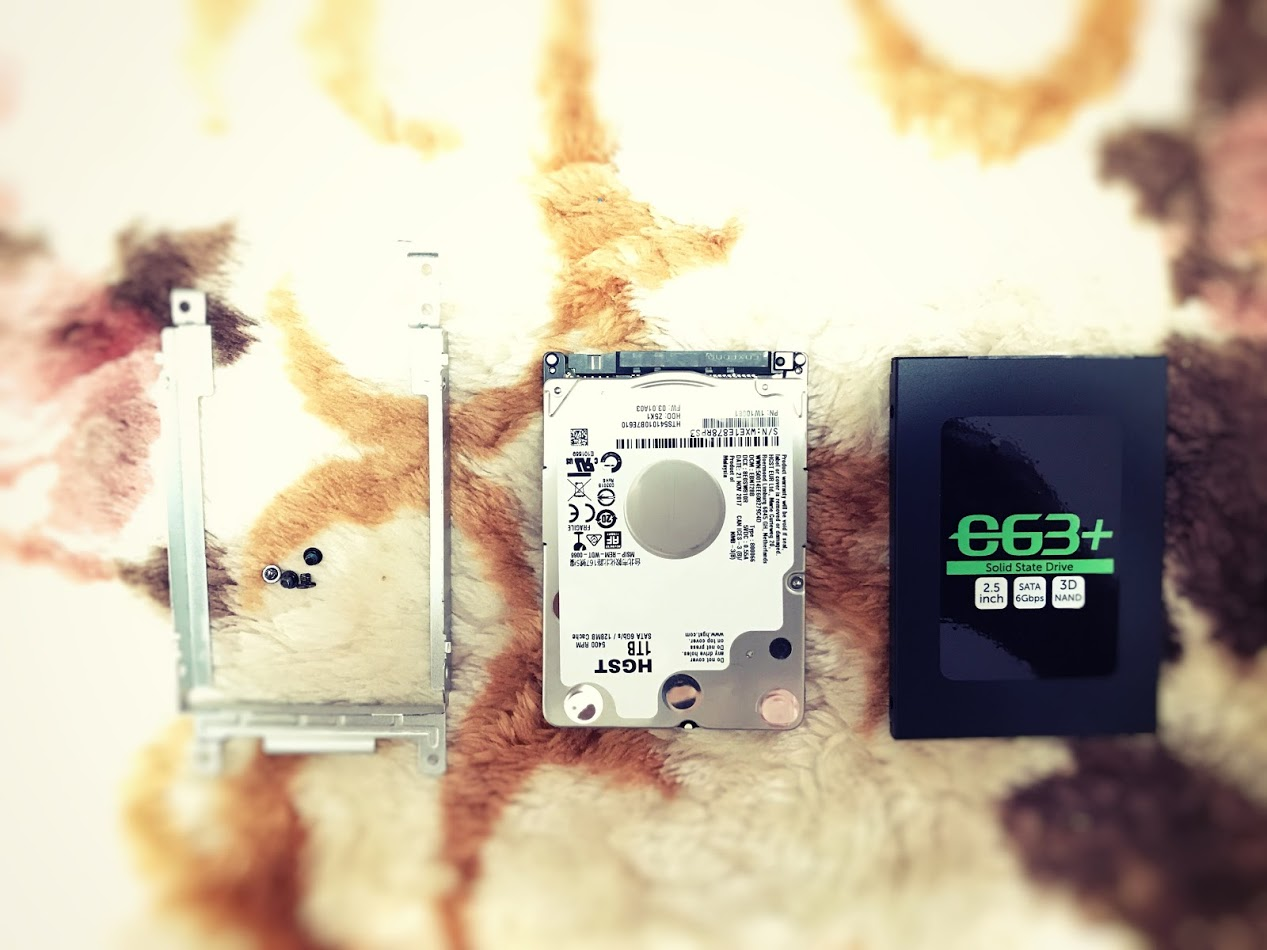
HDDケースからHDDを取出し新しいSSDを取付けます。
SSDを取付けたHDDケースを本体に取付けて交換は終了。
ここまで5分足らず。 簡単ですが、交換はマニュアルを用意し自己責任で行うようお願いします。 |
今、拡散中の詐欺メール
 【重要】異常ログインの検出——名刺アプリ「Eight」を騙るメールは詐欺!本物の画像を流用しつつThunderbirdから送信という矛盾を解析
  「口座が制限されます」は三井住友銀行を騙る詐欺メール!今朝のヨドバシ詐欺との意外な共通点も判明
  【緊急告知】国税庁・e-Taxを騙るメールが波状攻撃中!半数以上がスパム判定をすり抜け、開封確認を要求する悪質パターンも
  【実録】「2年越しの毒電波を克服」魔改造B-CASカード販売メールの正体——6/17新KW対応版と称しYandex経由で届く違法勧誘の全手口を公開
  「Amazon Prime会費の引き落としに失敗」は詐欺メール!Unicode文字で”Amazon”を隠した送信者名と、ドコモ・auを騙る偽装Receivedヘッダーの正体