『知っトク!』タスクバーからBluetoothが消えた日…

| なぜ消した、Bluetoothアイコンを!? |
我慢できない自分がそこにいた(;^_^A なんだか今日は良くPCが固まる日。
仕事のためにBOXに入れてある大きな圧縮ファイルのデーターを解凍すると
応答しなくなる。
タスクマネージャーを立ち上げてエクスプローラーを強制終了させて固まる。
ctrl+alt+deleteで強制再起動。
この時、立ち上げていたアプリも同時に強制終了。
故にせっせと作業してたデーターもぶっ飛ぶ…(・_・;)
私、学習しないから同じことを3度繰り返し撃沈…💦
原因は、BOXに入れてある大きな圧縮ファイル。
他のPCで作ったファイルは他のPCにはキャッシュが無いのでサイズに比例して
読み込むのに時間が掛かる。
その時間が我慢できない自分がいて、分かっているのにイライラが募り
触らなきゃいいのに触るからフリーズ…
基本バカなのです、私。
タスクのBluetoothアイコンが消えた! ごめん、ここから本文です。
で、何度か再起動してるうちにBluetoothのヘッドセットが認識しなくなる。
接続しなおそうとタスクでゴソゴソしてるうちに何故かタスクにあるBluetoothの
アイコンを右クリで消しちゃった…(笑)
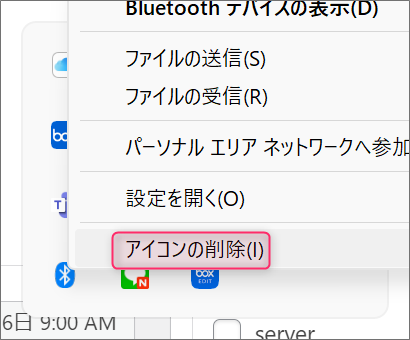 仕事中はヘッドセットで音楽聞いてるので使えないと非常に不便。 で、消えたBluetoothアイコン大捜査よ!
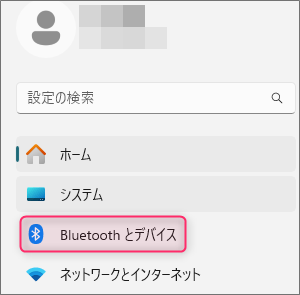
Bluetoothアイコンを通知領域に復活させる方法 スタートボタン右クリで『設定』⇒『Bluetoothとデバイス』を選択
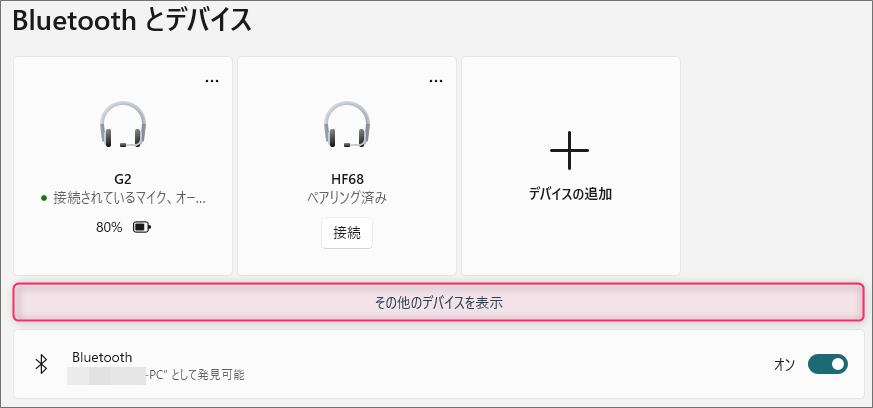
 開いた画面の右ペインにある『その他のデバイスを表示』を押す。
 下の方へスクロールして『関連設定』にある『その他のBluetooth設定』を押す。
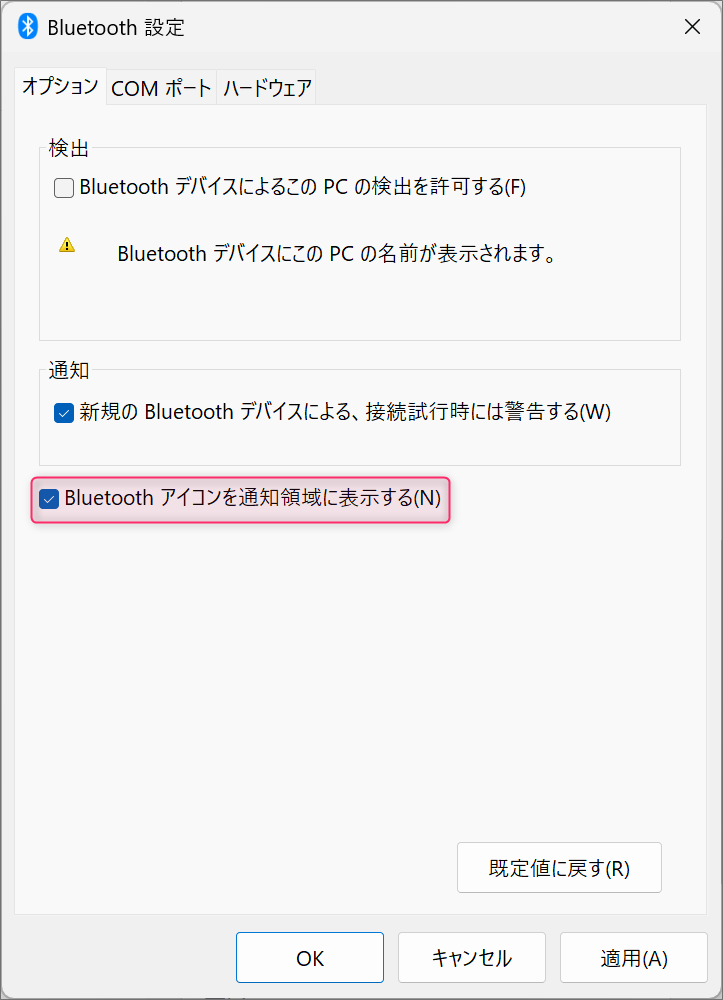
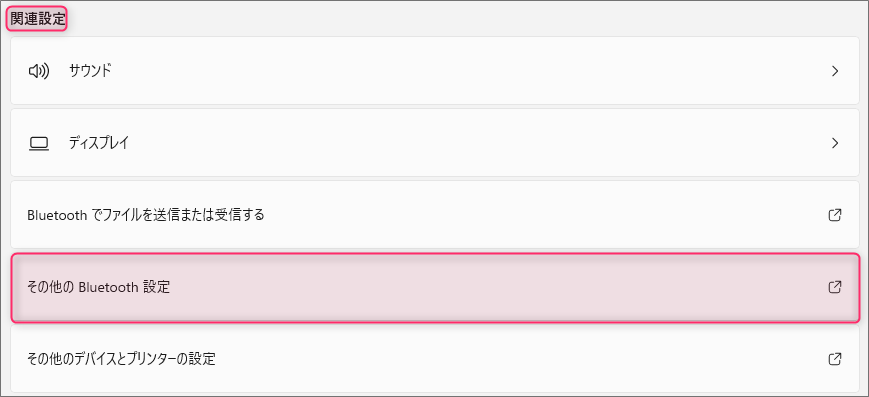 開いたダイアログボックスの下方にある『Bluetoothアイコンを通知領域に表示する(N)』に
チェックを入れて『OK』ボタンを押す。
見事復活!(^^♪
 以上!
|
🛡️ Heartland 管理者が推奨する「究極の対策セット」
① 【最強の物理防壁】YubiKey 5 NFC 🔑
パスワードが盗まれても、物理的な「鍵」がない限りログインさせない究極の対策です。
Amazonで詳細を見る
② 【定番の安心】ウイルスバスター クラウド 3年版 🛡️
巧妙な詐欺サイトを自動で検知・ブロック。手間をかけずに守りたい方に最適です。
Amazonで詳細を見る