【緊急】突然「Windowsに問題が発生しました」の警告画面が出た!絶対にやってはいけないこととすぐやるべき対処法を完全解説
🔴 緊急度:高
| HEARTLAND-LAB 緊急解説レポート 突然「Windowsに問題が発生しました」という警告画面が出た! それは詐欺です。慌てないでください。この記事を読めば、今すぐ正しく対処できます。 |
| ⚠️ 警告音が鳴っていても・画面が動いていても・「今すぐ電話して」と書かれていても、電話してはいけません。すべて偽物です。 |
| 📋 この記事でわかること |
① サポート詐欺とは何か(30秒で理解)
インターネットを見ていると、突然こんな画面が出ることがあります。
| ⚠️ Windowsセキュリティの警告 ウイルスが検出されました。今すぐサポートに電話してください。 0120-XXX-XXXX ※これは詐欺の偽画面のイメージです。実際には表示されているような問題は一切発生していません。 |
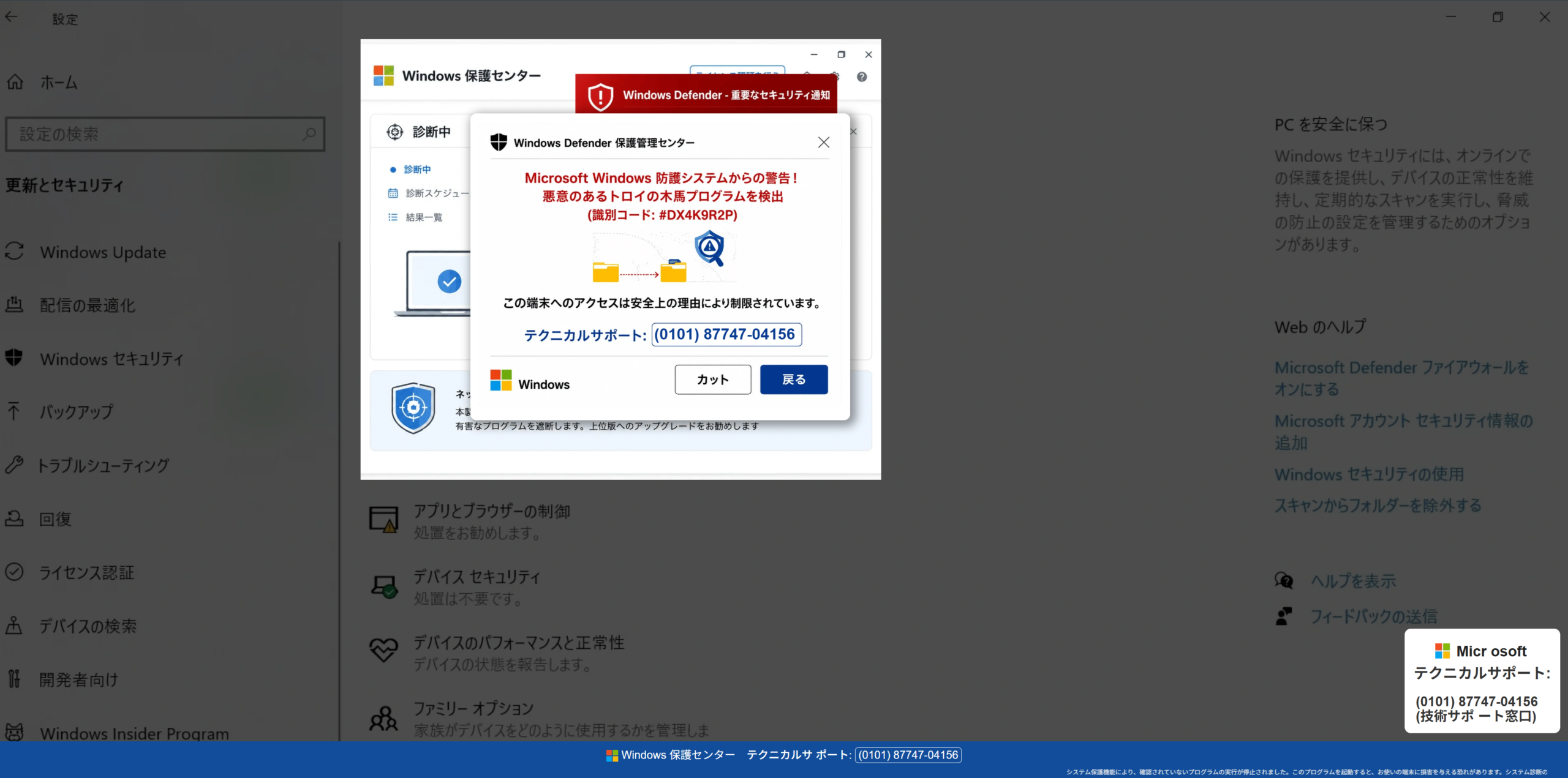
これは「サポート詐欺」という詐欺の手口です。画面に表示されたウイルス警告は完全なウソで、あなたのパソコンやスマホに本当の問題は起きていません。
詐欺グループの目的はこうです:
| STEP 1 | 偽の警告画面と警告音で「大変なことになった!」と焦らせる |
| STEP 2 | 「マイクロソフトのサポートに電話して」と誘導する |
| STEP 3 | 電話をかけると「ウイルス除去のため」と言いパソコンを遠隔操作(インターネット越しに相手がパソコンを操作すること)させようとする |
| STEP 4 | 高額なサポート料金を請求したり、インターネットバンキングから不正送金したりする |
| 💡 重要:警告画面が出た時点では、パソコンに実害はまったく発生していません。画面を閉じるだけで終わりです。電話さえしなければ被害には遭いません。 |
② どんな画面が出るのか(実際の手口)
サポート詐欺の偽警告画面には、よく使われるパターンがあります。以下に当てはまったら詐欺確定です。
| ■ 偽警告画面の共通パターン
|
| 📌 覚えておいてください:本物のマイクロソフト(Microsoft)は、ウイルス感染を画面の警告で知らせたり、電話をかけるよう求めたりすることは絶対にありません。このような表示が出たら100%詐欺です。 |
③ 【最重要】画面の消し方・手順
| 焦らず、この順番通りにやれば大丈夫です |
まず深呼吸してください。警告音が鳴っていても慌てる必要はありません。以下の手順で画面を閉じるだけでOKです。
🖥️ Windowsパソコンの場合
| 方法① まずこれを試してください(一番簡単) キーボードの左上にある 「ESC」キーを数秒間長押し する。その後、ブラウザの右上にある 「×」ボタン をクリックして閉じる。 |
| 方法② ①で閉じられない場合 キーボードの 「Ctrl」「Alt」「Delete」の3つのキーを同時に押す。 青い画面が出たら 「タスクマネージャー(すべてのプログラムの一覧)」 を選ぶ。一覧の中から今使っているブラウザ(「Edge」「Chrome」「Firefox」など)を選んで 「タスクの終了」 をクリックする。 |
| 方法③ それでも消えない場合(最終手段) パソコンの電源ボタンを 5〜10秒間長押し して、強制的に電源を切ってください。データが消えることを心配する方もいますが、詐欺師に電話するよりずっと安全です。再起動すれば普通に使えます。 |
🍎 Macの場合
| 方法① まずこれを試してください ブラウザの右上(または左上)の 「×」ボタン をクリックして閉じる。 |
| 方法② 閉じられない場合 キーボードの 「Command(⌘)」「Option」「Esc」の3つを同時に押す。「アプリケーションの強制終了」画面が出たら、ブラウザを選んで 「強制終了」 をクリックする。 |
| 方法③ それでも消えない場合 電源ボタンを 5〜10秒長押し して強制終了してください。 |
📱 スマホ・タブレットの場合
| 方法① まずこれを試してください 画面下の 「戻る」ボタン または 「ホームボタン」 を押してブラウザから離れる。 |
| 方法② 操作できない場合 スマホの電源ボタンを長押しして、電源を切るか再起動してください。再起動後にブラウザを開く場合は、「前のページを復元しますか?」という表示が出ても 「いいえ」「復元しない」 を選んでください。 |
| ✅ 画面を閉じた後は? 普通に再起動してまた使えます。ウイルスに感染したわけではないので、特別な対応は不要です。心配な方はセキュリティソフトでスキャンしてみてください。 |
④ 絶対にやってはいけないこと
以下のことをしてしまうと被害が発生します。画面が出ても絶対にしないでください。
| ❌ 画面に表示された電話番号に電話する |
| ❌ 指示されたソフトをダウンロード・インストールする |
| ❌ コンビニでプリペイドカード(電子マネー)を買って番号を教える |
| ❌ クレジットカード番号や銀行口座の情報を入力・口頭で伝える |
| ❌ インターネットバンキングの画面を操作するよう言われたら従う |
⑤ 電話してしまった・操作させられてしまった場合
| もし電話してしまったり、指示通りに操作してしまっても、気づいた時点で立ち止めれば被害を最小限にできます。自分を責めないでください。今すぐ以下を実行してください。
💡 お金を払ってしまった場合も、すぐに申告することでチャージバック(返金)できる場合があります。諦めずに連絡してください。 |
⑥ 相談・通報先一覧
一人で抱え込まないでください。以下の窓口に相談できます。
| 📞 IPA(情報処理推進機構)情報セキュリティ安心相談窓口 電話:03-5978-7509 受付時間:平日 10:00〜12:00、13:30〜17:00(土日祝・年末年始除く) |
| 📞 消費者ホットライン 電話:188(いやや!) 最寄りの消費生活センターにつながります。お金を要求された場合などに相談できます |
| 📞 警察相談専用電話 電話:#9110 緊急ではないが警察に相談したい場合。都道府県警察本部の相談窓口につながります |
| 🌐 警察庁 サポート詐欺対策ページ |
| Heartland-Labでは実際に届いたサポート詐欺の手口を継続調査しています。詐欺の実態をより詳しく知りたい方はこちらをご覧ください。 |
| この記事を家族・友人と共有してください。高齢のご両親に「こんな画面が出ても電話しないで」と一言伝えるだけで被害を防げます。 |
| 本レポートの結論 突然「Windowsに問題が発生しました」という警告画面が出ても、パニックになる必要はありません。それはサポート詐欺という詐欺の手口で、画面を閉じるだけで終わりです。電話さえしなければ被害には遭いません。落ち着いてこの記事の手順通りに画面を閉じてください。そして身近な人にもこの知識を共有してあげてください。 |
公開日:2026年6月15日 / Data Provided by Heartland-Lab Security Research Unit
参考:警察庁 サポート詐欺対策・IPA 情報セキュリティ安心相談窓口