【15秒で解決】突然のセキュリティ警告画面を安全に消す手順(電話は絶対にNG!)
【警告】その画面は「本物のウイルス感染」ではありません!
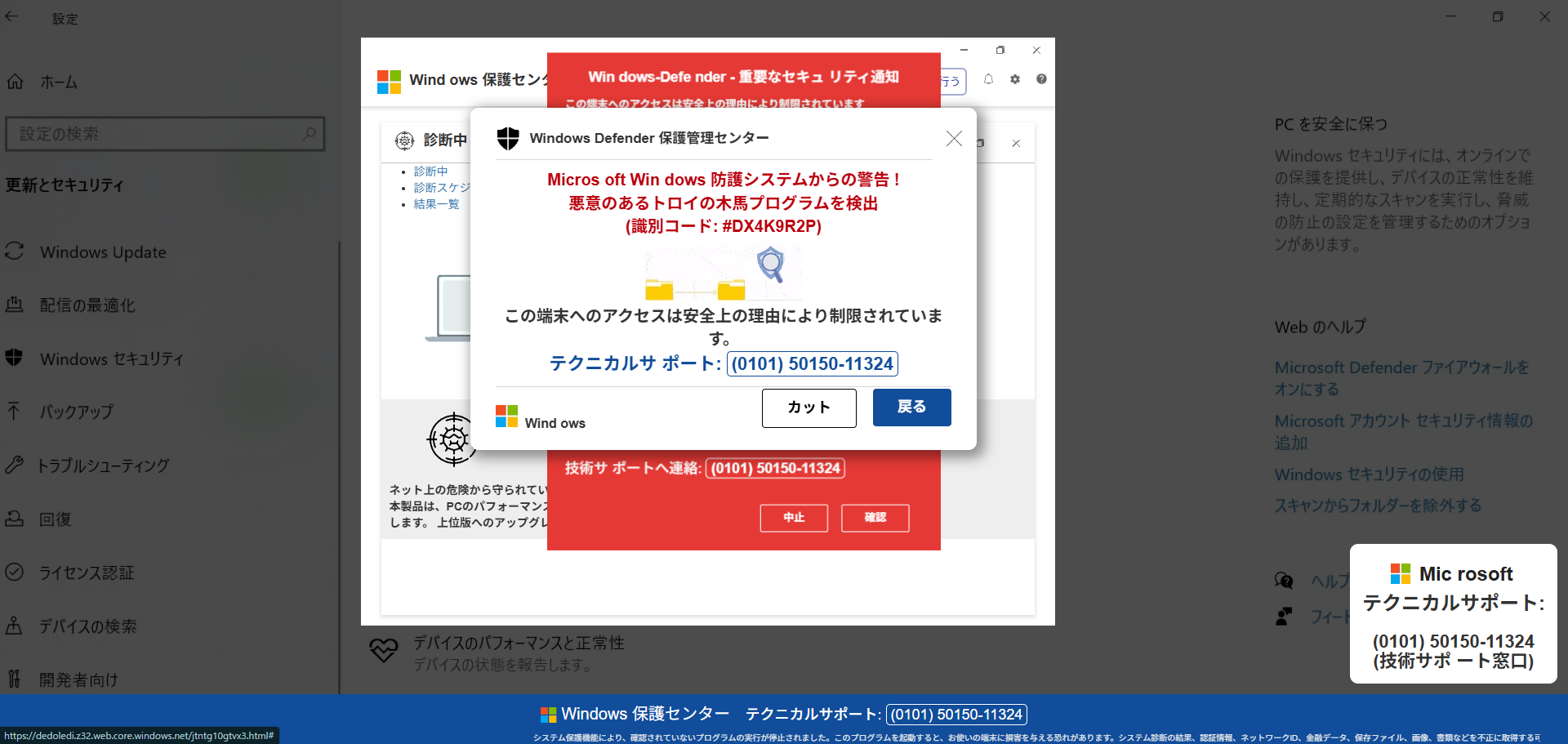
▲ 実際に表示される偽の警告画面の例(Microsoftのロゴや嘘の電話番号が書かれています)
エラー画面に「Microsoft(マイクロソフト)」のロゴや「Windowsセキュリティ」といったもっともらしい名前が書いてあっても、それは攻撃者が作ったただの偽ホームページです。
本当にウイルスに感染しているわけではなく、あなたのブラウザを「全画面表示(フリーズしたように見せる技術)」にしているだけに過ぎません。
🛡️ 今すぐこの画面を安全に消す手順
■ パソコン(Windows / Mac)で消す方法
まずは「全画面表示」の罠を解除し、ブラウザを強制終了させます。
- キーボードの左上にある「Esc」キー(エスケープキー)を長押し、または数回ポンポンと押します。(これで全画面表示が解除され、右上の「×」ボタンが見えるようになります)
- 右上の「×」ボタンでブラウザを閉じます。
- もし「閉じるボタン」が反応しない場合は、以下のショートカットキーを押してタスクマネージャーから強制終了します。・Windows: [Ctrl] + [Alt] + [Delete] を同時に押し、「タスクマネージャー」を起動してブラウザ(EdgeやChrome)を終了します。・Mac: [Command] + [Option] + [Esc] を同時に押し、ブラウザを強制終了します。
■ スマートフォン(iPhone / Android)で消す方法
- 画面の下から上へスワイプ(またはホームボタンをダブルクリック)して、アプリの履歴画面(マルチタスク画面)を出します。
- ブラウザアプリ(SafariやChrome)を上にスワイプして完全に終了させます。
- 再度ブラウザを開く際、「前回のセッションを復元しますか?」と出たら必ず「いいえ(復元しない)」を選択してください。
🚨 万が一、電話をかけてしまった場合の対処法
焦って相手に連絡してしまった場合、どこまで手続きを進めたかによって対処が異なります。
パターン1:電話で話しただけ(実害なし)
「今すぐ電話を切って着信拒否」にすれば、これ以上の問題はありません。相手は詐欺のプロですので、言葉巧みに不安を煽ってきますが、それ以上関わらなければ安全です。
パターン2:指示されるままアプリをインストールした(遠隔操作)
「AnyDesk」「TeamViewer」などの遠隔操作ソフトを入れさせられた場合、パソコンの中身を丸裸にされている可能性があります。
- Wi-Fiやネット回線のLANケーブルを物理的に抜く(相手からのアクセスを即遮断)。
- インストールさせられた遠隔操作アプリをコントロールパネルから即座にアンインストール(削除)する。
- 念のためウイルス対策ソフトでフルスキャンを実行する。
パターン3:コンビニで電子マネーを買って番号を教えた、またはクレカ決済した
「サポート代金」としてAppleギフトカード、Google Playカードなどの購入を促され、番号を教えてしまった場合、即座の動向が必要です。
- クレジットカード会社に今すぐ連絡:決済の引き止め、またはカードの即時再発行を依頼します。
- 警察相談専用窓口「#9110」へ相談:詐欺被害届の相談を行います。
- 電子マネーの運営元のカスタマーセンターに「詐欺に遭った」とすぐに相談する(カードのアクティベート前であれば救済されるケースがあります)。
🛡️ 二度とパニックにならないための安心セット
このような偽のセキュリティ警告は、悪質なWeb広告ネットワークを経由して表示されます。これらを元から遮断するために効果的なツールをご紹介します。
📌 今回のまとめ
- Microsoftやセキュリティ機関が、画面上で電話番号を表示して電話を促すことは100%ありません。
- パニックにならず、まずは「Esc」キーの長押しやタスク強制終了でブラウザを閉じる。
- 電話をかけてしまっても、アプリを入れて遠隔操作されたり、お金を払ったりしていなければ大丈夫。
- もし遠隔操作アプリを入れてしまったら、すぐにネットを切断(LANケーブル抜去やWi-Fiオフ)してアプリ削除!
- 🛡️ 【保護者必読】子どものスマホが今狙われている——ネット詐欺の手口と家族でできる防衛策
このような画面は、パソコンに慣れていないシニア層や、仕事中のふとした瞬間に表示されると非常に焦るものです。ぜひご家族や職場の同僚にも「この消し方」を教えてあげてください。
▼ あわせて読んで絶対に対策しておきたい!
スマホに届く「お荷物不在連絡」や「国税庁」のSMSをタップしていませんか?
パソコンだけでなく、スマホにも巧妙な手口で偽のメッセージが日々届きます。うっかりリンクを踏んでしまい、不審なアプリを入れてしまった場合のスマホ専用「初期化不要の復旧ガイド」を徹底解説。
Data Provided by Heartland-Lab Security Research Unit
根拠データ参照元:ip-sc.net
今、拡散中の詐欺メール
 三井住友カード・VJA「USJ貸切イベント当選」は実在キャンペーンへの便乗詐欺!公式発表は2027年1月なのに存在しない8/6締切をでっち上げる矛盾
  「口座が制限されます」は三井住友銀行を騙る詐欺メール!今朝のヨドバシ詐欺との意外な共通点も判明
  『YOU GOT RECORDED!』続報 ― 自社ドメイン詐称セクストーションが一夜にして100通、送信元はロシア・ロストフ州と判明
  【実録】「2年越しの毒電波を克服」魔改造B-CASカード販売メールの正体——6/17新KW対応版と称しYandex経由で届く違法勧誘の全手口を公開
  【速報】Apple Music+「無料体験終了のお知らせ」偽メールが58通の波状攻撃——管理番号は毎回違っても着地サーバーは同一という杜撰な実態