2019年3月14日
創作意欲が沸き立った |
昨日、サブサイトに写真のリメイクをやっていた頃の写真をアップしましたが、それを見ていたら急に創作意欲らモリモリ湧いてきたので、帰宅後古いデーターを探し出し一心不乱にやってみました。 昔は最後の着色をRecoloredという専用のアプリを使っていました。
かなり便利だったのですが、もう動か無くなっていましたので今回はPhotoshopで。
①スキャン まずは原版のスキャンから始めます。
これがスキャンした写真。
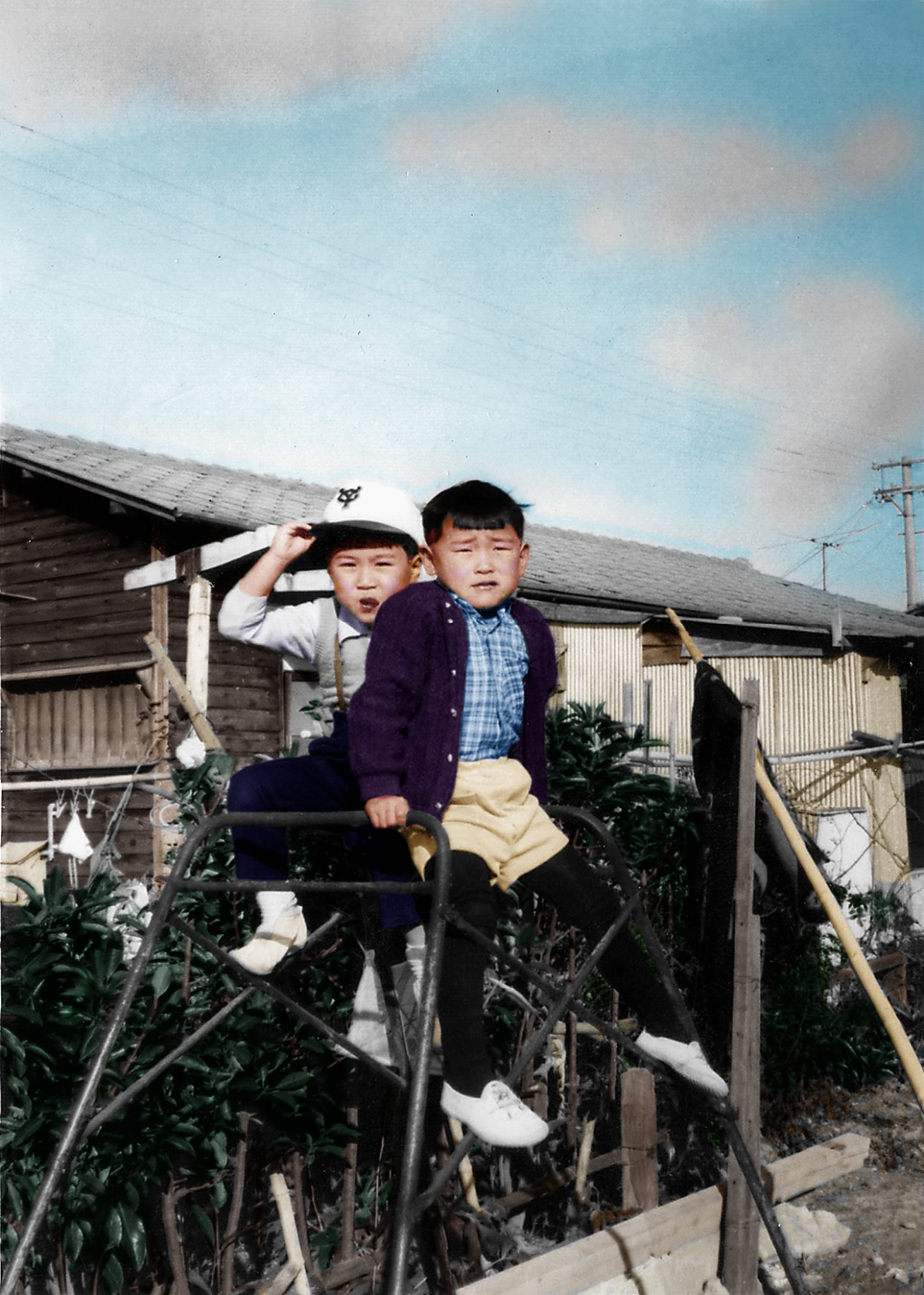
昭和40年代後半の色褪せた白黒写真です。 自宅近所の公園だと思いますが、向かって右側が私でジャイアンツの帽子を被っているのが友達。
後ろに写っている家は、伊勢湾台風の被災者向けに建てられた庭付き木造市営住宅で、屋根はコンクリート瓦ですが、火が付いたら一気に燃えちゃいそうな木造家屋で増築部分は屋根壁共トタンだったのが懐かしく思い出されます。
②修復 このL版の原版、まずはPhotoshopを使いセピア色の色褪せを除去し、下の写真のようなキズや折れ目、汚れを取りきれいに修復していきます。 

キズなどを修復しボケをなくすため少しだけシャープにしてみました。
③AIによるカラー化 今回は最近できたAIを使って白黒写真をカラー化するWebサイト「Automatic Image Colorization」で色調を復元します。
どうもこのAIはカラー写真を無理やり白黒化した写真はきれいにカラー化できるようですが、私が持っているような色褪せた古い白黒写真はあまり忠実にはカラーリングできません。
ですからあくまでも色調をサンプルを取得するために行いました。
見た通りかなりザッパな着色で樹木は葉なのか茎なのか判断できず茎まで緑に着色されています。
しかしながら空の雲の様子などはかなりリアルな感じがします。
あと、解像度もかなり制限され画像自体がかなり小さくなってしまうのが残念なところです。
④Photoshopによるカラー化 では、AIのカラー配色を参考にPhotoshopで着色をしていきます。
各パーツごとにレイヤーを作りながらの作業でかなり手間がかかります。
出来上がったのもがこれ。 AIの物より少しきつめに色付けをしました。
いかにも色付けした感じで違和感アリアリ…(*´Д`*)
まだまだ修行が足りませんね。 このくらいの写真で2時間くらい費やせますので老後の暇つぶしにはもってこい。
今後、ライフワークにするのも面白いかも…(笑) 暇があればやってみますので、次回乞うご期待を! |
🛡️ Heartland 管理者が推奨する「究極の対策セット」
① 【最強の物理防壁】YubiKey 5 NFC 🔑
パスワードが盗まれても、物理的な「鍵」がない限りログインさせない究極の対策です。
Amazonで詳細を見る
② 【定番の安心】ウイルスバスター クラウド 3年版 🛡️
巧妙な詐欺サイトを自動で検知・ブロック。手間をかけずに守りたい方に最適です。
Amazonで詳細を見る