「Amazonギフト券のアカウント連携の確認」は偽メール|Microsoftサポート詐欺の偽警告へ誘導される手口
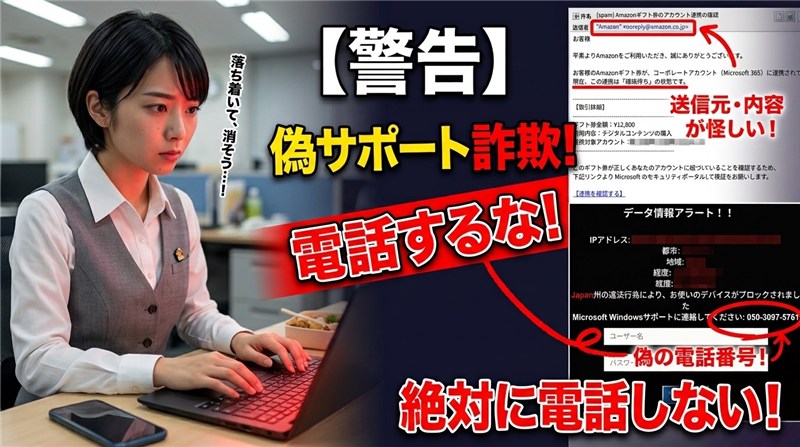
「Amazonギフト券のアカウント連携の確認」は偽メール|Microsoftサポート詐欺の偽警告へ誘導される手口
Heartland-Lab(ハートランド・ラボ)専門調査レポート[偽メール解析]
自分用の買い物にも、誰かへの贈り物にも使えて便利なAmazonギフト券。年の瀬が近づいて、ネットでの買い物が増えるこの時期、「ギフト券」の文字を見ると、つい気になってしまいますよね。
結論から言うと、このメールはAmazonから届いたものではなく、フィッシング(詐欺)メールとみられます。さらに、ボタンを押すと画面いっぱいに偽の警告が出るサポート詐欺のページへつながっていました。メールのボタンは押さず、表示される電話番号にもかけないでください。
| 受信日時 | 2026年11月27日(金)13:01ごろ |
| 件名 | Amazonギフト券のアカウント連携の確認 |
| 差出人の表示 | Amazon noreply@amazon.co.jp(本物のアドレスを借りた偽装) |
| 実際の送信元 | 119.73.105.179(パキスタン・ラホールの通信会社のIPと推定) |
| 最終的な誘導先 | hxxps://d3fv1c4dzl2ce8[.]cloudfront[.]net/…(Microsoftサポート詐欺の偽警告ページ) |
| 偽警告の電話番号 | 050-3097-5761 |
| 危険度 | ★★★★☆(偽の電話番号とID・パスワード入力へ誘導します) |
| Chromeの警告 | あり(Googleセーフブラウジングで検出。環境により出ない場合もあります) |
| メールヘッダー | SPF:不合格/DKIM:署名なし |
⚠ これはAmazonからのメールではありません
ボタンを押さず、そのまま削除してください。
届いたメールの内容
届いたメールの本文は次のとおりです(連携対象のアカウント欄は伏せ字になっていました)。
お客様

平素よりAmazonをご利用いただき、誠にありがとうございます。

お客様のAmazonギフト券が、コーポレートアカウント(Microsoft 365)に連携されていることが確認されました。
現在、この連携は「確認待ち」の状態です。

--------------------------------------------------
【取引詳細】
--------------------------------------------------
ギフト券金額:¥12,800
利用内容:デジタルコンテンツの購入
連携対象アカウント:(伏せ字)
--------------------------------------------------

このギフト券が正しくあなたのアカウントに紐づいていることを確認するため、
下記リンクよりMicrosoftのセキュリティポータルにて検証をお願いします。

【連携を確認する】

※この確認は約1分で完了します。

--------------------------------------------------
【ご注意】
--------------------------------------------------
このギフト券があなたのアカウントに紐づいていない場合は、
不正な連携が行われている可能性がございます。

アカウントの安全を確保するためにも、お早めにご確認をお願いいたします。

お忙しいところ恐れ入りますが、何卒よろしくお願い申し上げます。

Amazon Japan
アカウントサポートチーム
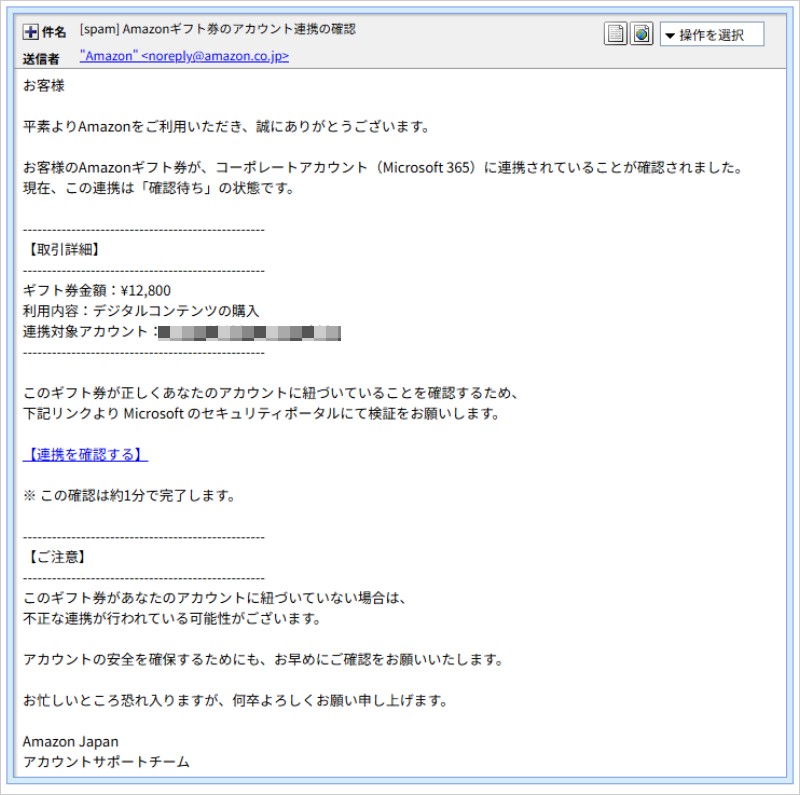
図1:実際に届いた偽メールの画面(件名先頭の[spam]は当サイトの迷惑メールフィルターによる表示です)
ここがおかしい!4つのポイント
- Amazonのギフト券の話なのに、Microsoftが出てきます。「Microsoftのセキュリティポータルにて検証をお願いします」という不自然な案内です。ギフト券が「Microsoft 365のコーポレートアカウントに連携」といった話も、身に覚えがないはずです。
- 金額を見せて不安にさせます。「¥12,800」という具体的な金額と、「不正な連携が行われている可能性」という言葉で、「放っておくと危ない」と思わせます。
- 宛名が「お客様」だけです。本物のAmazonからの通知なら、注文内容など個別の情報が書かれるのが普通です。
- 差出人は本物そっくりなのに、中身は別物です。表示されたアドレスはAmazonのものですが、送信元は別の場所でした。次の章で詳しく見ていきます。
どこから送られてきた?送信ルートと偽装の判定
差出人の欄には、Amazonの本物のアドレスnoreply@amazon.co.jpが表示されていました。しかし、メールを実際に送ったのは、パキスタンの通信会社が使うIPアドレス119.73.105.179です。
| SPF(送信元の確認) | 不合格。本物のAmazonからのメールなら、合格になるはずです |
| DKIM(改ざん防止の署名) | 署名なし |
| 送信元のサーバー名 | パキスタンの回線の固定ホスト名(現地の通信会社の名前が含まれています) |
| メールの日時表記 | 日本時間ではなく「+0500」(パキスタン標準時)で書かれていました |
日時の表記が、送信者のパソコンの時計設定(パキスタン標準時)のままだったとみられます。うっかり見せてしまった足跡です。ほかにも、Gmailで作った下書きを使ったとみられる痕跡が残っていました。IPアドレスの位置はあくまで推定で、送り主本人の所在を示すとは限りません。
※メールヘッダー詳細は個人情報保護のため非掲載
📘 用語かんたん解説
SPF:「このサーバーからメールを出してよい」と、ドメインの持ち主が登録しておく仕組みです。登録にないサーバーから送られると「不合格」になります。
CloudFront(クラウドフロント):Amazonが提供する、ネットの表示を速くするサービスです。誰でも申し込んで自分のページを置けるため、アドレスに「cloudfront.net」と入っていても、Amazon本体のサイトとは限りません。
サポート詐欺:「ウイルスに感染した」「ブロックされた」などと偽の警告を出し、表示した電話番号へかけさせて、お金をだまし取ったり、遠隔操作ソフトを入れさせたりする詐欺です。
リンク先を調べてみた
メールの「連携を確認する」のリンクは、hxxps://d3fv1c4dzl2ce8[.]cloudfront[.]net/?phone=050-3097-5761につながっていました。アドレスの最後には、偽警告に表示される電話番号が入っています。メールごとに番号を差し替えられる作りの可能性があります。
サーバーはAmazonのCloudFront(18.165.132.63)上にあり、IPアドレスから位置や運営者は分かりません。「Amazonのサービスの上にあるから安心」ではなく、アドレスの文字だけで安全かどうかは判断できません。
ボタンを押すと表示されたのは、次のような画面です。Microsoftのサポートページを背景にして、赤い警告が何重にも重なっています。
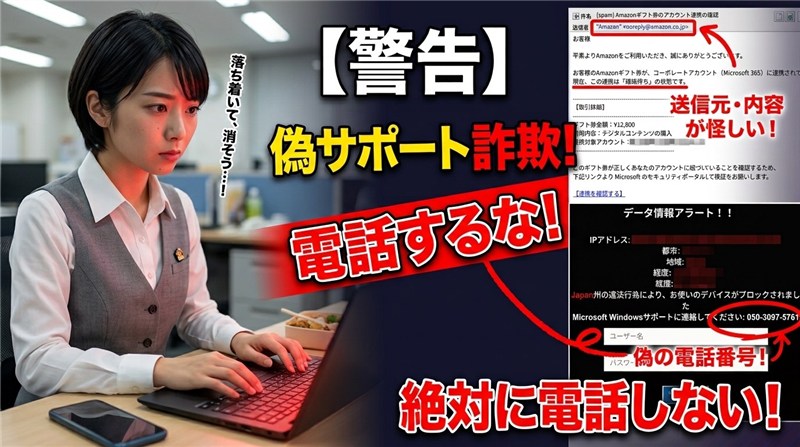
図2:リンク先に表示された偽の警告画面(IPアドレスはモザイク処理)
画面には「データ情報アラート!!」と書かれ、アクセスした人のIPアドレスや都市名、緯度・経度まで表示されます。「見られている」と思わせて焦らせる演出です。さらに、「Microsoft Windowsサポートに連絡してください: 050-3097-5761」と電話番号を示し、ユーザー名とパスワードの入力欄まで用意されています。
ところで、この画面は「Japan州の違法行為により、お使いのデバイスがブロックされました」と言っています。日本は「州」ではないので、日本語の勉強がまだ足りないようです。
警告の表示の仕方にも仕掛けがあります。ページを閉じようとすると「サイトを離れますか?」という確認が出て、閉じさせないようにしてきます。これは、ブラウザ自身が出す確認です。
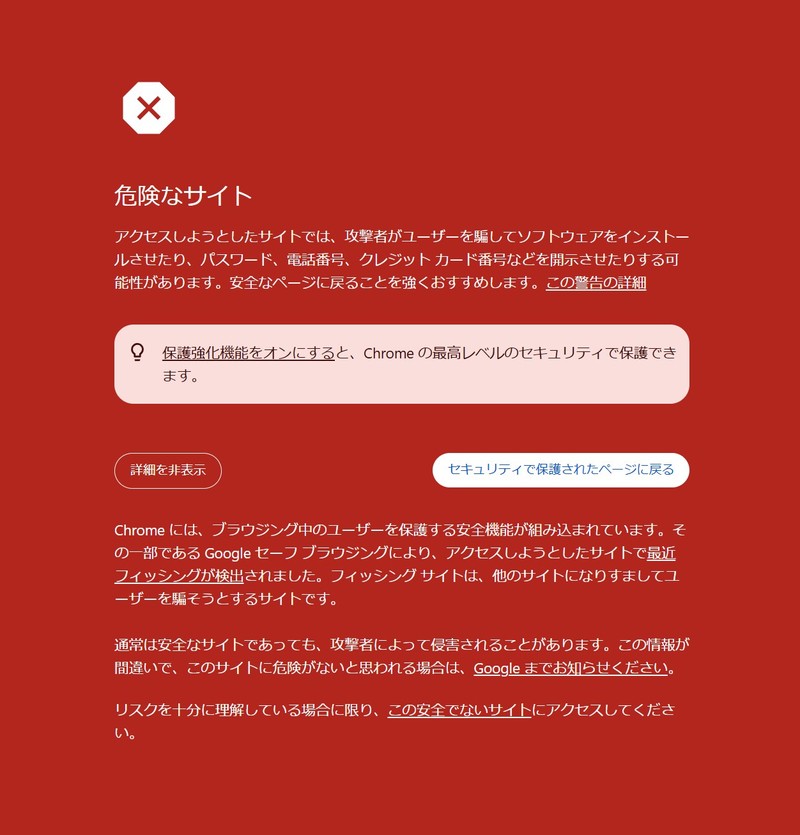
図3:Chromeの警告画面の表示例(本件固有の画面ではなく表示例です)
当サイトの確認では、このリンク先でChromeの「危険なサイト」警告が出ました。ただし、環境によっては警告が出ない場合もあり、警告がないから安全とは限りません。
画面いっぱいの警告が出たときの消し方
真っ赤な警告が画面いっぱいに出たら、誰でも慌てます。でも、パソコンやスマホが壊れたわけではありません。ネットを見るソフト(ブラウザ)の中に、偽の画面が出ているだけです。まず深呼吸して、次の順に試してください。
- 電話はかけず、何も入力しません。表示された番号へ電話をかけない。ユーザー名やパスワードも入れないでください。
- 全画面を解除します。キーボードの「Esc」キーを、数秒押し続けてください。閉じるボタンが見えるようになることがあります。
- Windowsのパソコン:「Alt」キーを押したまま「F4」キーを押すと、ブラウザが閉じます。効かないときは、「Ctrl」「Alt」「Delete」を同時に押し、「タスクマネージャー」を選び、ブラウザ(ChromeやEdge)を選んで「タスクの終了」を押します。
- Macのパソコン:「command」キーを押したまま「Q」を押します。効かないときは、「option」「command」「esc」を同時に押し、ブラウザを選んで「強制終了」を押します。
- スマホ・タブレット:ホームボタン(またはホームバー)で、アプリの切り替え画面を出し、ブラウザの画面を上へスワイプして終了させます。
- それでも消えないとき:電源ボタンを長く押して、電源を切ってかまいません。再起動したあとにブラウザが「前のタブを復元しますか?」と聞いてきたら、押さずに閉じてください。
「サイトを離れますか?」という確認が出たら、「離れる」を選んで大丈夫です。
もし電話をかけてしまった・入力してしまったら
- 電話をかけて、遠隔操作のソフトを入れるよう言われた場合は、すぐにネットを切り、パソコンの電源を落としてください。その後、お近くの詳しい人や、パソコンのメーカーなどの公式窓口に相談してください。
- ユーザー名とパスワードを入力してしまったら、そのアカウントのパスワードを、公式のサイトやアプリから変更してください。同じパスワードを他でも使っている場合は、そちらも変更します。
- お金を振り込んだり、ギフトカードの番号を教えたりしてしまったら、すぐに警察や消費生活センターへ連絡してください。
- 不安なときは、消費者ホットライン「188」や、警察相談専用電話「#9110」に相談できます。
だまされそうになるのは、あなたのせいではありません。詐欺師は、本物のアドレスまで借りて近づいてきます。大切なのは「メールのボタンからは入らない」ことと、「画面の電話番号にはかけない」ことです。Amazonのことが気になったら、メールではなく、普段使っているアプリや、ご自身で保存した公式サイトから確認してください。
Data Provided by Heartland-Lab Security Research Unit
IPアドレスの調査には ip-sc.net を参照しています。位置情報は推定です。