『知っトク!』Windows10 1903で便利になった!?…件
| 大して多くありませんが |
| 
人それぞれ、使い勝手で相違はあるものの、Ver1903の更新で便利になったと
思われる機能を簡単にご紹介♪ 顔文字入力が簡単に 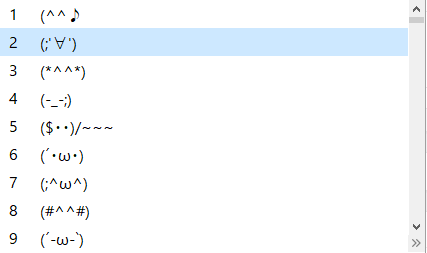
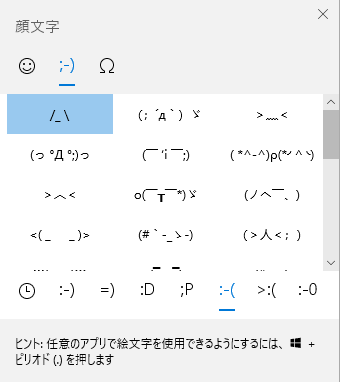
以前までのWindowsだと絵文字や顔文字を入力するのに、こんな感じで縦一列に並ぶ
一覧から選択する必要がありましたが、1903以降では下図の様に表示することが
できるようになりました。
方法は、「Winボタン+.」(windowsボタン+ドット)
ドットはテンキーボタンでは出ませんよ。 マウスカーソルが見やすく変更できる これは、動体視力が衰え老眼の進んだ我ら壮年にはうれしい機能(^^♪
白い画面に白いカーソルだと、どこにカーソルがあるのか分からない時が
最近は頻繁…(´・ω・`)
これのために今回の更新を心待ちにしていたのは私だけじゃないはず! では、その設定方法です。 スタートボタンから「Windowsの設定」へ進み
一覧の「簡単操作」を選択。 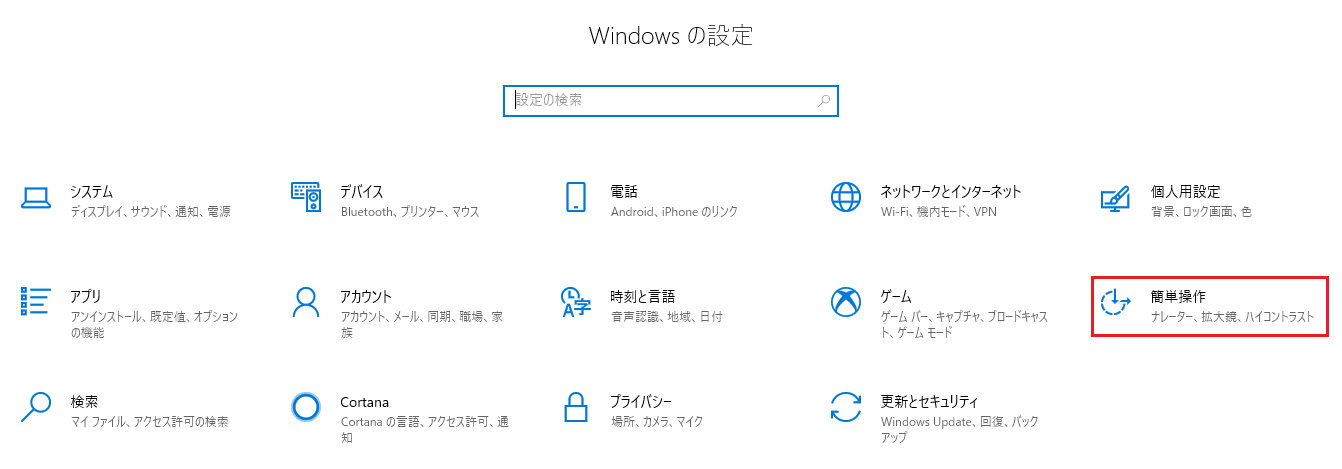
左ペインの「カーソルとポインター」を押します。
すると、ポインターのサイズや色を変更する画面が表示されるので、色々と変更して
あなたに合う色やサイズを見つけてみてください。 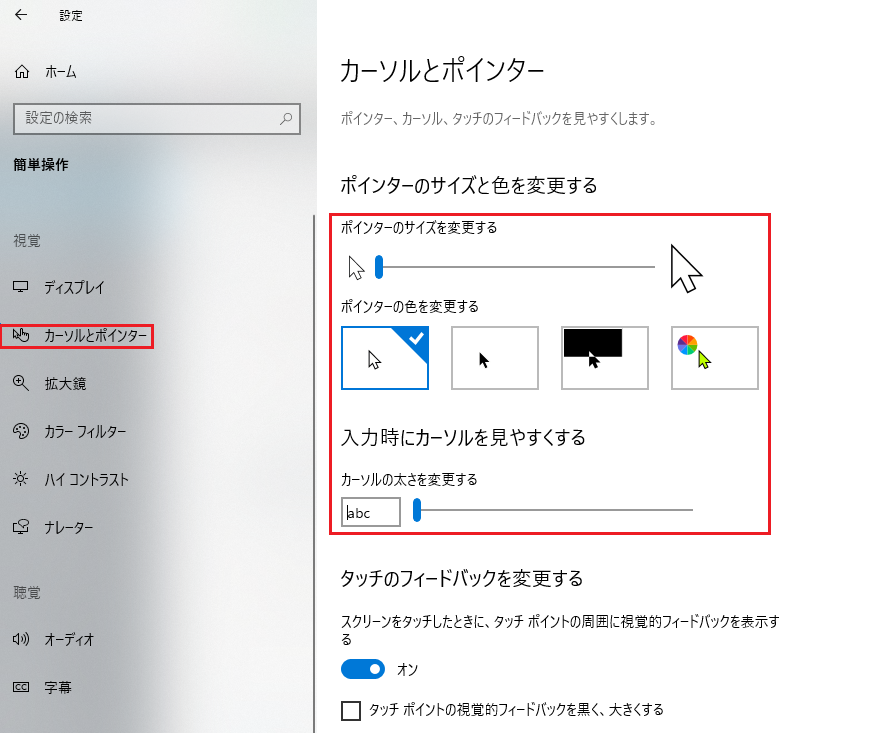
ライトテーマ 上でご紹介したマウスカーソルとの複合技で更に見易くなること請け合い(^^♪ 今回の更新で明るいライトテーマが刷新されました。
方法は簡単!
デスクトップを右クリックし「個人用設定」を選びます。
左ペインの「色」を選択。 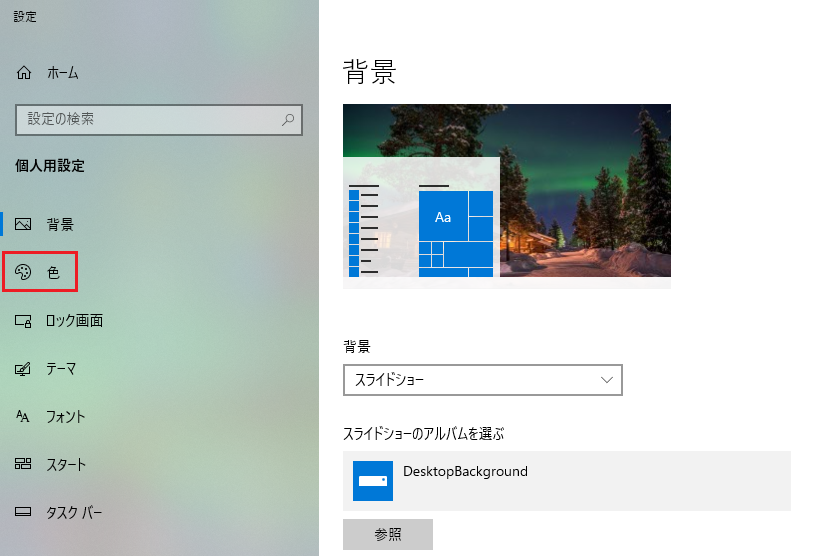
「色」画面で「色を選択する」からお好きな色を選択してください♪ 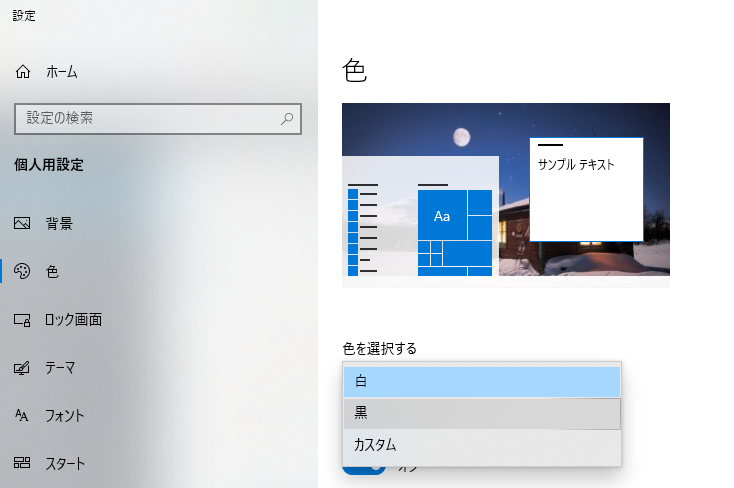
マウスカーソルとポインターを「黒」にしてライトテーマを「白」にしてみましたが
可視性が高まり良好♬
仕事はかどるかも(笑) どうですか。
もちろんセキュリティー面でも大幅に改善されていることと思いますが
私たち一般ユーザーに対して主だった機能言更新はこんなものでしょうか。 |
🛡️ Heartland 管理者が推奨する「究極の対策セット」
① 【最強の物理防壁】YubiKey 5 NFC 🔑
パスワードが盗まれても、物理的な「鍵」がない限りログインさせない究極の対策です。
Amazonで詳細を見る
② 【定番の安心】ウイルスバスター クラウド 3年版 🛡️
巧妙な詐欺サイトを自動で検知・ブロック。手間をかけずに守りたい方に最適です。
Amazonで詳細を見る