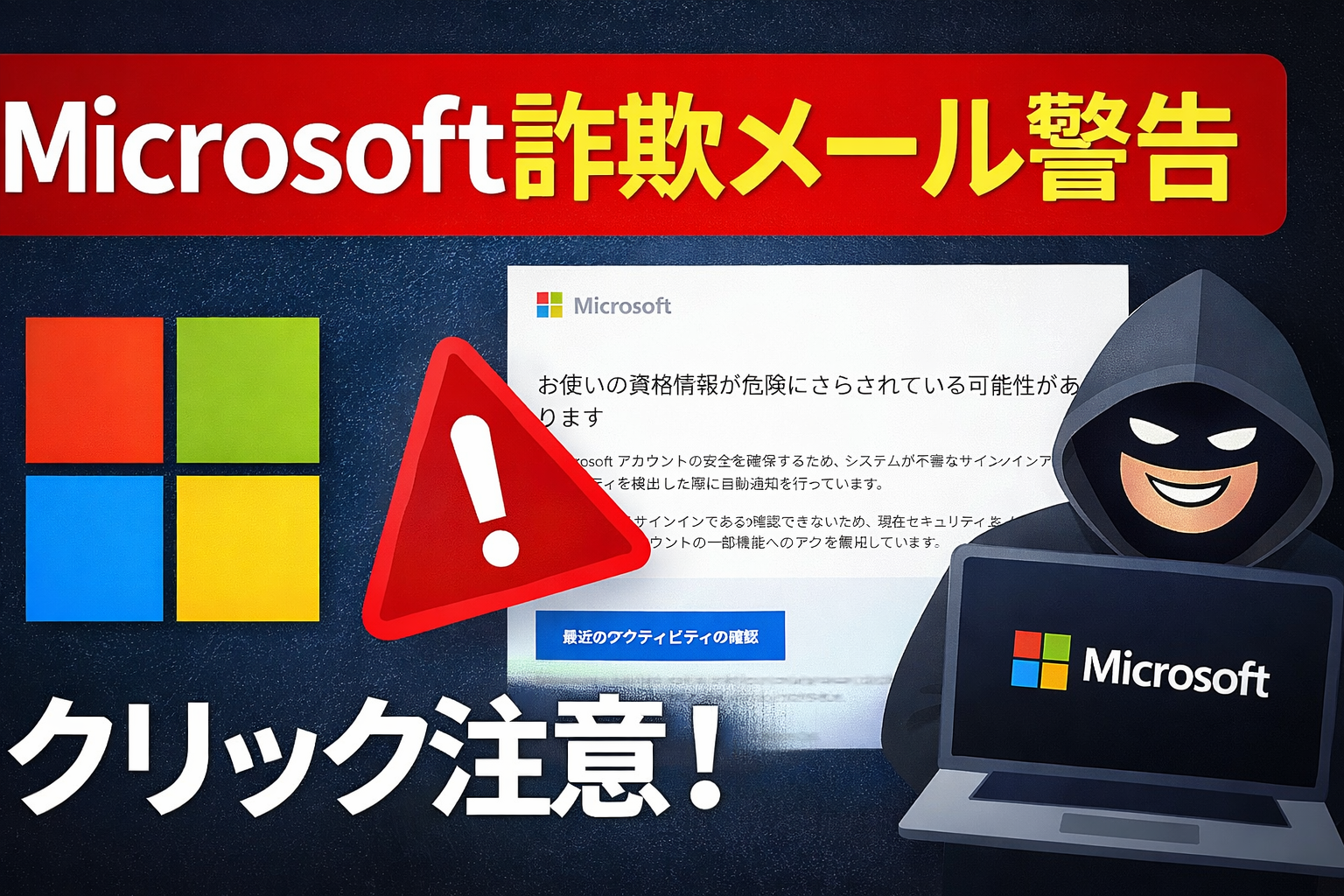
【公開】件名「Microsoftアカウントの異常なサインイン」は詐欺!ヘッダー解析で見えた罠 2026年5月19日
【閲覧注意】Microsoftアカウントの異常アクティビティを騙る偽警告メール!SPF認証「Fail」の決定的な証拠と巧妙な偽装の手口を完全暴露
■ 過去1ヶ月のスパム配信動向と分析レポート
特に、今回解析するMicrosoftや、各種クレジットカード会社、EC大手の自動送信システムを模倣したヘッダー偽装メールが急増中です。これらの多くは、受信者に「不正アクセスされた」と思い込ませて冷静な判断力を奪い、即座に偽のログインページ(フィッシングサイト)へと誘導する古典的かつ強力な手法をとっています。最新の統計データと類似事例は、ページ末尾のアーカイブリンクからもご確認いただけます。
■ 概要と初期診断
しかし、メールヘッダーを詳細に解析した結果、送信元ドメインの偽装を見破る決定的な証拠(SPF認証のFail)が確認されました。
■ メールヘッダー解析:暴かれた偽装の証拠 account-security-noreply@accountprotection.microsoft.com という本物のMicrosoftのドメインに見えますが、ヘッダーに刻まれた配送ルートが嘘を証明しています。
項目 解析結果と危険性の証明 表示上の送信元 "Microsoft アカウント チーム" <account-security-noreply@accountprotection.microsoft.com> SPF認証結果 Received-SPF: Fail (SPF fail – not authorized) 実際の送信元IP 175.198.73.119
■ 誘導先の現状:404エラーに隠された意図 「The requested content does not exist. (HttpStatusCode: 404 / WebContentNotFound)」 というエラー画面が表示されます。
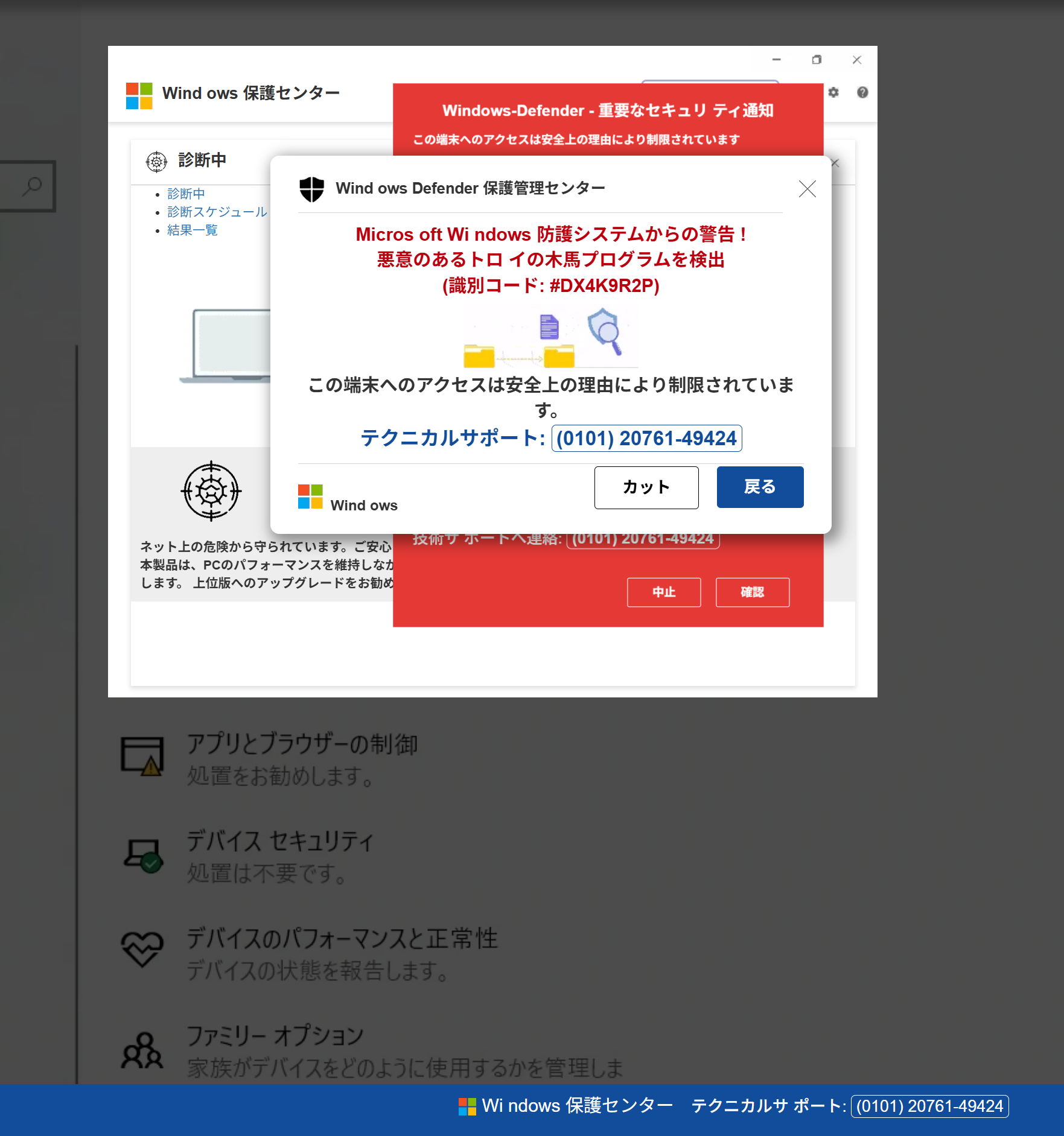
これは、セキュリティ機関やホスティング事業者によって既に悪質なサイトが削除(テイクダウン)されたことを意味します。このリンク先で待ち受けていたのは、Microsoftのログイン情報を盗み取るフィッシングページ、あるいは画面をロックして偽の電話番号へかけさせる「サポート詐欺サイト」 であった可能性が極めて高いです。
■ リンク先が「サポート詐欺」だった場合の緊急対処マニュアル 「大音量の警告音」 や「画面の点滅」 、「ウイルスに感染しました。システムが破損しています」 といった画面が表示されても、それはすべて偽物の画面(ただのホームページ) です。パソコンは壊れていません。初心者や高齢者の方でも落ち着いて脱出できるよう、以下の手順をマスターしておきましょう。
1. 画面が固まった!操作できない時のブラウザ強制終了法
全画面の解除 キーボードの左上にある [Esc] キー を長押し、または何度も連続で叩きます。これで「✕」ボタンが見えるようになることがあります。 ショートカットで閉じる Windows: [Alt] キー を押しながら [F4] キー を押す。Mac: [command (⌘)] と [Option] を押しながら [Esc] を押し、ブラウザを選んで「強制終了」。 タスクマネージャーの起動 [Ctrl] + [Shift] + [Esc] を同時に押します。「タスクを終了」 ボタンを押すと完全に消滅します。
2. 万策尽きた場合の「PC強制再起動」
「電源ボタン」を、画面が真っ暗になるまでずっと長押し(5秒~10秒以上) してください。画面が消えたら手を離し、1分ほど待ってから再度電源を入れます。
【厳禁】コンセントは絶対にいきなり抜かないでください
3. 最重要!再起動後の「罠の復活(自動復元)」を阻止する
「タブを復元しますか?」「前回のセッションを復元する」 という確認メッセージが出ることがあります。せっかく消したはずの恐怖の詐欺画面が再び目の前に復活してしまいます。
「ページを復元しますか?」という表示が出ても、絶対に「✕」で無視してください。
■ 家族や周囲に共有したい「3つの防衛心得」
画面の電話番号には絶対にかけない: Microsoftのロゴがあっても100%偽物です。電話するとカタコトの日本語等でサポート料金を請求されます。警告が出てもパソコンは壊れていない: 派手な演出で怖がらせているだけの「ただのホームページ」です。閉じれば無傷です。迷ったら触らずに画面を閉じる: ノートパソコンなら、そのままバタンと画面を閉じて、詳しい家族や知人に見てもらいましょう。
🛡️ Heartland 管理者が推奨する「究極の対策セット」
① 【最強の物理防壁】YubiKey 5 NFC 🔑
パスワードが盗まれても、物理的な「鍵」がない限りログインさせない究極の対策です。
Amazonで詳細を見る ② 【定番の安心】ウイルスバスター クラウド 3年版 🛡️
巧妙な詐欺サイトを自動で検知・ブロック。手間をかけずに守りたい方に最適です。
Amazonで詳細を見る